WordPressの記事のカテゴリがぐちゃぐちゃになってきたので、もう一つワードプレスブログを作って、そこに記事をわけることにしました。今までやったことなかったんですが、プラグインを使ってやってみたらとても簡単にできました。
ワードプレス → ワードプレスへの移行です。
プラグインインストール

使用するプラグインはExport media with selected contentです。
エクスポートするときだけ使うので、移行元のWordPressブログにこのプラグインをインストールしてください。
記事データをエクスポート
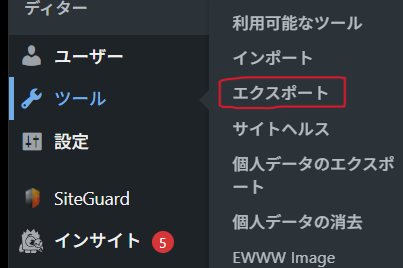
移行元ブログにプラグインをインストールしたら、メニュー画面の
ツール > エクスポート
を開きます。
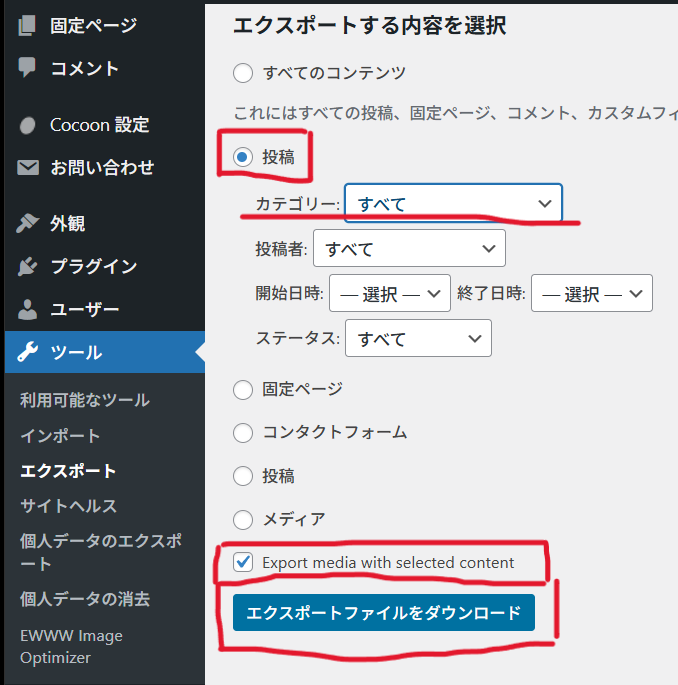
エクスポートする内容を選択
投稿にチェックを入れます。カテゴリーごとにファイルを分けることができます。(160記事くらいあったのを「すべて」にして一気に持っていこうとしたらエラーが出ましたので、100MB以内になるようにした方がいいです。)
Export media with selected contentにチェックを入れ、エクスポートファイルをダウンロードします。(ここでチェックを入れないとサムネイルや画像が付いてこないらしい)
これでエクスポートされた
p.WordPress.2025-04-02.xmlというような名前のファイルがダウンロードされます。
ファイルサイズが大きすぎるとエラーが出る

このようにエラーが出ます。ファイルサイズが大きくなりそうな場合、
- PHPやサーバ側でファイルのリミットサイズを大きくする
- 移行用のカテゴリを作って、移行するものだけを分ける
- それぞれのカテゴリ毎にファイルを分けて少しずつ移行する
などの対策が必要です。自分はカテゴリ毎に移行しました。(カテゴリを分けるのがめんどくさかった)重複しているカテゴリもありますが、新しいブログに移行するだけだったので、上書きしても大丈夫でした。すでにあるブログに移行する場合は、タイトルやカテゴリで同じものがあるともしかしたら上書きされてしまうのかもしれません…。
記事データをインポートする
今度は移行先のワードプレスで作業します。
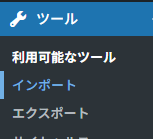
メニューのツール > インポート を開きます
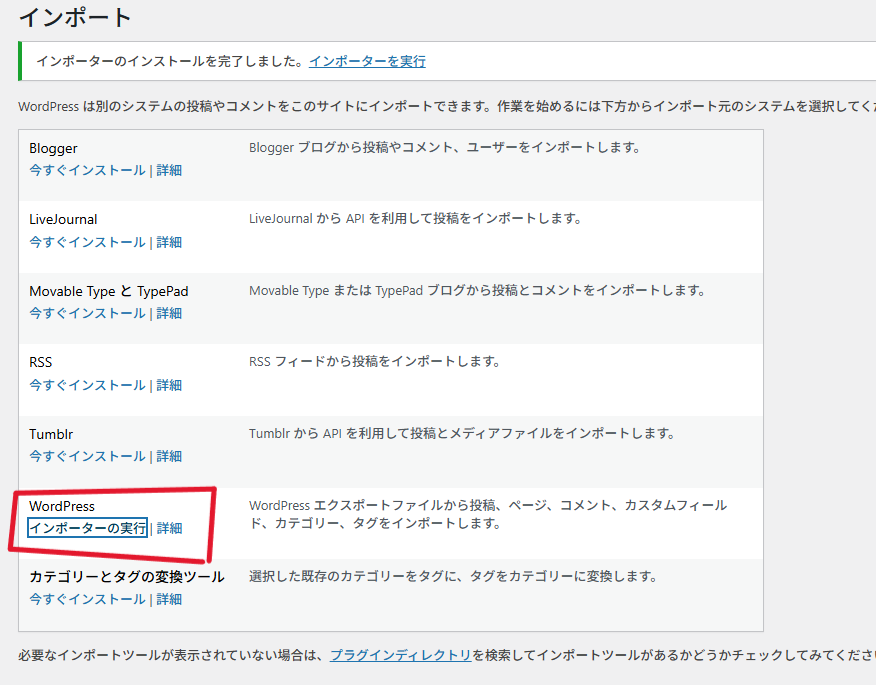
インポートの画面で、WordPressの今すぐインストールをクリック。
インポーターの実行という文字が出てくるのでそれをクリックします。

WordPressのインポートで、ファイルを選択をクリックし、さきほどダウンロードした記事データのファイルを選択します。
ファイルをアップロードしてインポートをクリックします。
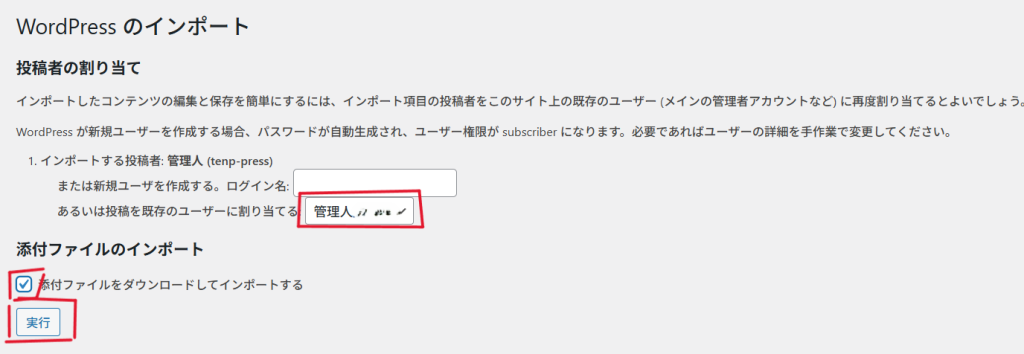
次に投稿者の割り当てを聞かれるので、新規でユーザーを作るか、既存のユーザーに割り当てます。
添付ファイルのインポートで添付ファイルをダウンロードしてインポートするのチェックを忘れずにチェックし、実行します。

左のような画面がでて、すべて完了しました。という文字が出たらインポート作業は完了です。
カテゴリなどはそのまま持ってきてくれます。
非公開・下書きなどの情報も引き継がれています。
結構簡単に記事を分けることができるので便利です。